



#모바일
알뜰폰 유심 교체 가이드! 유심 교체 전 유의사항부터 유심 교체 후 인식 실패 시 대체 방법까지 총 정리해 드립니다.
2026.08
#알뜰폰유심교체 #유심셀프개통 #스카이라이프유심
알뜰폰 개통은 별도의 매장 방문 없이 집에서 손쉽게 진행할 수 있다는 것이 큰 장점인데요. 막상 혼자서 알뜰폰 유심 교체 절차를 진행하다 보면, 슬롯을 여는 방법이 낯설거나 교체 후 수신이 바로 되지 않아 당황하는 경우가 생기곤 합니다.
오늘은 누구나 쉽게 따라 할 수 있는 알뜰폰 유심 교체 순서부터, 인식 장애 발생 시 해결 방법, 그리고 반드시 체크해야 할 유의 사항까지 한눈에 정리해 드립니다.

*AI 생성 이미지
교체 가이드: 3단계로 끝내는 알뜰폰 유심 셀프 교체법
유심 교체 전, 개통 안내 문자나 온라인 개통 완료 안내를 먼저 확인한 후 아래 순서대로 진행합니다. 스카이라이프 알뜰폰 개통 방법을 알고 싶다면 [여기]를 클릭해 확인해 보세요!
(1) 스마트폰 전원 Off 및 유심 트레이 분리
안전을 위해 스마트폰 전원을 완전히 끕니다. 동봉된 분리 핀(트레이 핀)을 기기 측면이나 상·하단에 위치한 작은 구멍에 구멍과 수직이 되도록 꽂고 지그시 눌러 유심 트레이를 빼냅니다.
(2) 새 유심 방향 맞춰 안착
알뜰폰 유심을 요금제 카드에서 분리합니다. 유심의 대각선으로 깎인 귀퉁이 모서리 방향을 유심 트레이 모양과 동일하게 맞추어 바르게 올려놓습니다.
(3) 트레이 재삽입 및 전원 On
유심이 이탈하지 않도록 주의하며 트레이를 단단히 밀어 넣은 후 스마트폰 전원을 켭니다.
알뜰폰 유심 인식 안 될 때 대처 방법
알뜰폰 유심 교체 완료 후 '서비스 안 됨', 'SIM 카드가 없음' 문구가 뜨거나 안테나 바가 뜨지 않는다면 아래 방법으로 단말기 인식을 시도합니다.

*AI 생성 이미지
재부팅 2~3회 반복 진행
통신사 라인 재설정을 위해 가장 필요한 단계입니다. 전원을 껐다 켜는 과정을 2~3회 반복하면 단말기가 새로운 유심 신호를 자동으로 인식합니다.
비행기 탑승 모드(비행기 모드) 켜기/끄기
전원을 끄지 않고 상단 제어센터에서 비행기 모드를 활성화했다가 5초 뒤 해제하여 네트워크 재검색을 유도합니다.
유심 이물질 확인 및 재장착
유심 금속 단자 부위에 손때나 먼지가 묻어 있으면 인식이 안 될 수 있습니다. 부드러운 천이나 지우개로 금속 면을 가볍게 닦아낸 뒤 다시 장착합니다.
셀프 교체 전후 반드시 확인해야 할 2가지
안전하고 정확한 알뜰폰 유심 교체 작업을 위해 아래 유의 사항을 사전 검토해야 합니다.
개통 완료 확인 후 교체 진행
기존 통신사 끊김(신호 끊김)이 확인되거나, 알뜰폰 '개통 완료' 안내를 받은 시점에 알뜰폰 유심 교체 작업을 시작해야 단말기 신호 혼선 현상을 방지할 수 있습니다.
유심 규격(크기) 확인
최근 스마트폰은 대부분 가장 작은 크기인 '나노 유심(Nano-SIM)'을 사용합니다. 유심 플라스틱 프레임에서 가장 작은 사이즈 조각만 정확히 분리하여 장착해야 합니다.
간편한 유심 교체로 통신비 절감하기
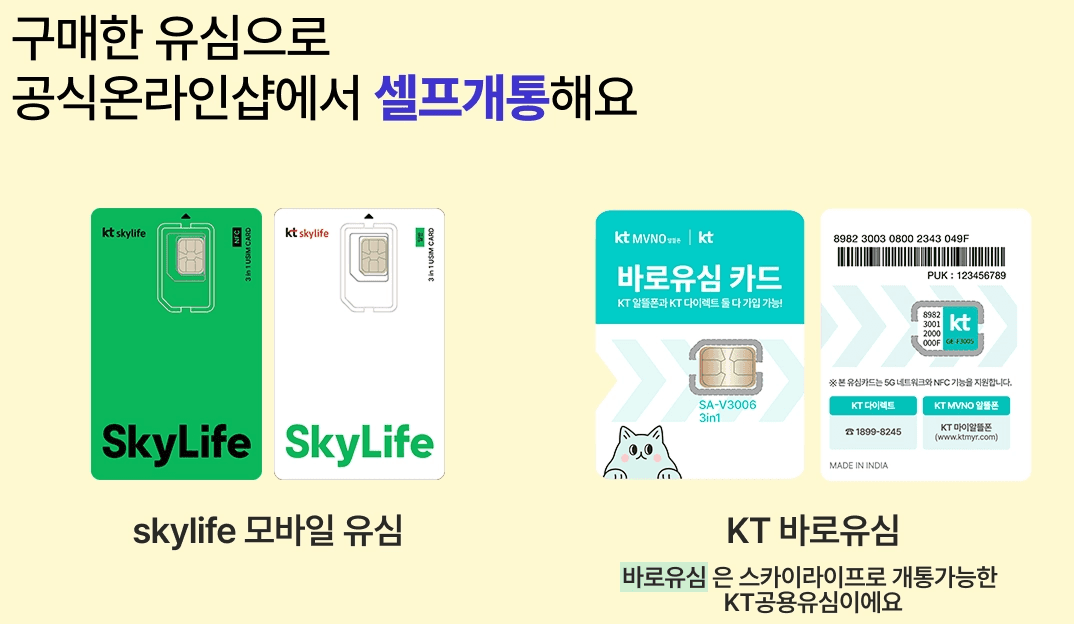
*출처: 스카이라이프 알뜰폰 개통 안내 페이지
알뜰폰 유심 교체 절차는 전원을 끄고 방향에 맞게 유심을 교체한 뒤 2~3회 재부팅하는 과정만 거치면 집에서도 수분 만에 완료할 수 있습니다. 혹시라도 인식이 바로 되지 않는 경우 비행기 모드 전환이나 재부팅을 순차적으로 시도하면 대부분 정상적으로 개통 신호가 잡히므로 당황하지 않고 조치하실 수 있습니다.
스카이라이프 공식 홈페이지에서는 셀프 개통 및 유심 신청 절차를 꼼꼼하고 편리하게 진행하실 수 있도록 안내를 제공하고 있습니다. 스카이라이프 모바일 알뜰폰 요금제를 통해 품질은 유지하면서 매달 나가는 통신 지출을 합리적으로 절감해 보시길 바랍니다.