


#부가서비스
#OTT
#IPTV
TV에서 유튜브 차단하는 법! KT 스카이라이프의 자녀안심 설정부터 키즈모드까지 단계별로 정리했습니다.
2026.03
#유튜브차단 #자녀안심설정 #키즈모드
우리 아이, TV 앞에서 몇 시간째인가요?
퇴근하고 집에 돌아왔더니 아이가 TV 앞에 딱 붙어서 유튜브를 보고 있는 장면, 한 번쯤 겪어보셨을 거예요. 알고리즘이 워낙 잘 되어 있다 보니 영상 하나가 끝나면 자동으로 다음 영상이 이어지고, 어느새 두 시간이 훌쩍 지나있죠. 유튜브 차단 없이는 아이 스스로 멈추기가 쉽지 않은 구조예요. 게다가 아이에게 적합하지 않은 영상이 중간에 끼어드는 경우도 있어서 마냥 틀어놓기엔 불안한 게 사실입니다.
그렇다고 TV를 아예 못 보게 하기도 어렵고, 매번 옆에서 지켜볼 수도 없는 노릇이죠. 이럴 때 필요한 게 바로 유튜브 차단과 자녀안심 설정이에요. 리모컨 몇 번으로 아이의 TV 시청 환경을 안전하게 바꿀 수 있습니다.
자녀안심 설정, 어떤 기능인가요?
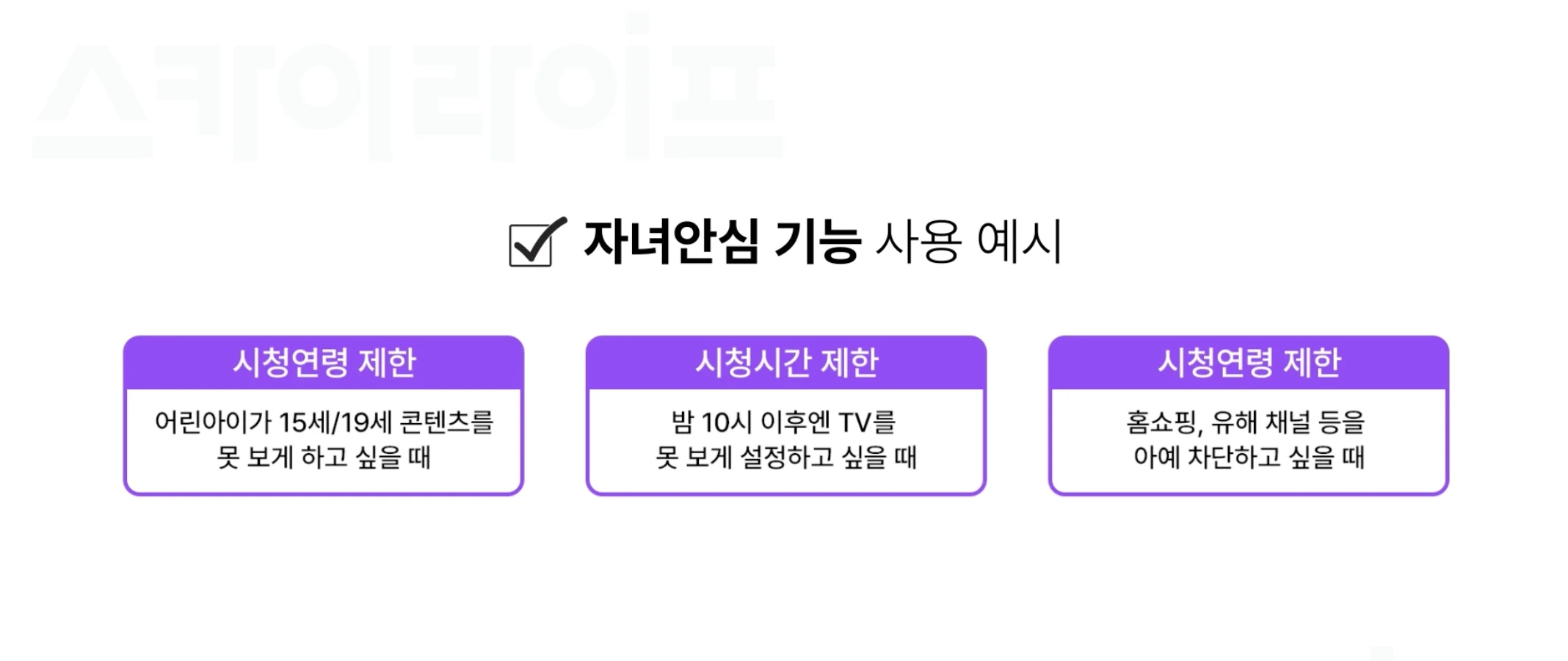
**자녀안심 설정은 KT 스카이라이프 IPTV 셋톱박스에서 기본으로 제공하는 자녀 보호 기능입니다.** 유튜브 차단은 물론, 채널과 시청 시간까지 별도 요금 없이 설정만으로 관리할 수 있어요. 크게 세 가지 기능으로 나뉩니다.
자녀안심 서비스 종류
안심채널 설정: 안심채널로 지정하지 않은 채널은 채널을 넘기거나 번호를 직접 입력해도 편성표에 아예 나타나지 않아요. VOD 스토어의 성인 전용 메뉴와 편성표에서 성인 채널 프로그램을 표시하거나 숨기는 설정도 함께 할 수 있습니다. 아이가 접근할 수 있는 채널의 범위 자체를 좁혀두는 방식이라 유튜브 차단과 함께 쓰면 더 효과적이에요.
연령 제한 설정: 7세, 12세, 15세, 19세 등 연령 등급을 설정하면 해당 등급 이상의 채널과 프로그램은 비밀번호 없이 시청이 불가합니다. 안심채널 설정과 함께 사용하면 다중 안전장치가 적용돼요. 안심채널로 설정한 채널이라도 연령 제한에 걸리면 자동으로 추가 차단되는 방식이라 더 촘촘하게 관리할 수 있습니다.
시청 시간 제한: 아이가 TV를 볼 수 있는 시간대를 직접 설정할 수 있어요. 예를 들어 밤 10시 이후에는 TV가 켜지지 않도록 막거나, 하루 총 시청 시간에 상한선을 두는 것도 가능합니다. 습관적으로 TV 앞에 오래 앉아있는 아이라면 이 기능부터 먼저 설정해 보세요.
부모님이 TV를 보고 싶을 때는 비밀번호로 모드를 해제하면 모든 채널을 자유롭게 시청할 수 있습니다. 아이 눈높이에 맞게 설정해두고, 부모님 시청 시간에만 잠깐 풀어두는 방식으로 활용하면 충분해요.
@출처: KT 스카이라이프
TV 유튜브 차단, 이렇게 해보세요
아이들이 TV로 유튜브를 보는 게 문제가 되는 이유는 단순히 시간 때문만이 아닙니다. 유튜브 알고리즘은 시청 시간을 최대한 늘리도록 설계되어 있어서 영상 하나가 끝나면 자동으로 다음 영상을 틀어줍니다. 게다가 아이 계정으로 로그인했더라도 필터링이 완벽하지 않아 자극적인 콘텐츠가 중간에 끼어드는 경우도 있어요.
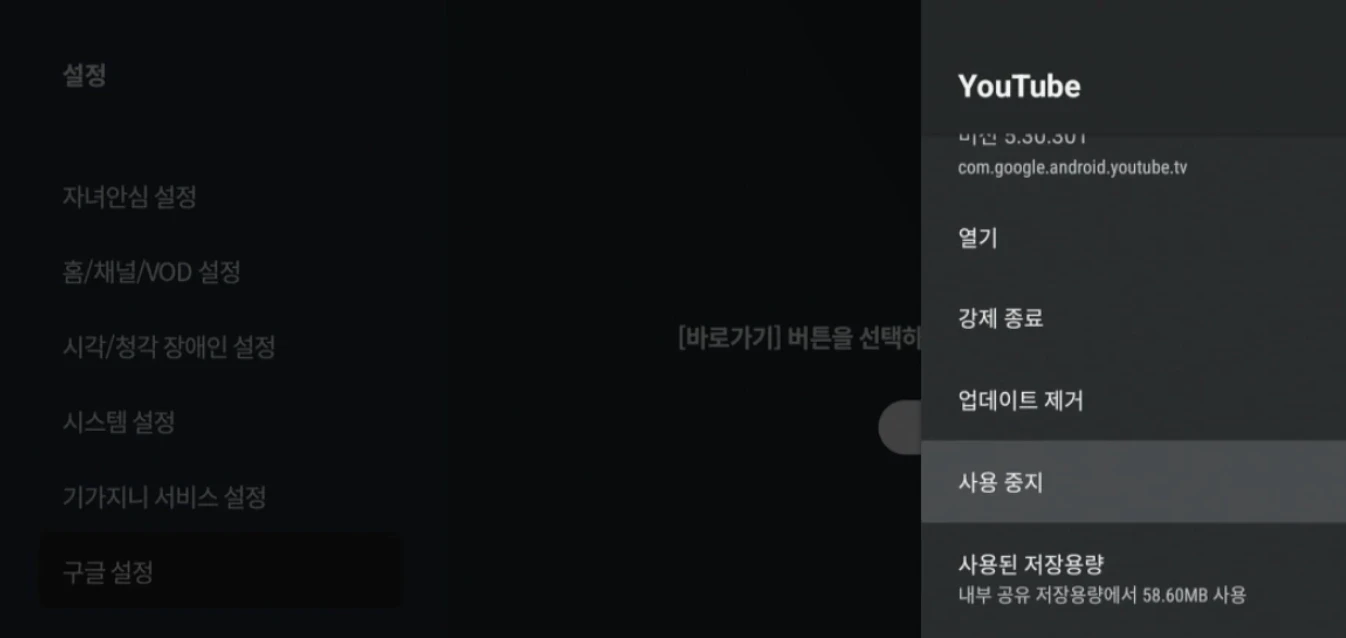
가장 확실한 유튜브 차단 방법은 앱 자체를 비활성화하는 겁니다. 아이가 아이콘을 눌러도 앱이 아예 실행되지 않아요. 유튜브 자단 설정 방법은 아래 순서대로 따라오세요.
TV 전원을 켜고 리모컨 [홈] 버튼 클릭
[설정] 클릭
구글 설정 → 바로가기 → 앱 → 앱 모두보기 이동
YouTube 선택 후 [사용 중지] 클릭
유튜브 외에도 Tving, Netflix, Wavve 등 OTT 앱도 동일한 방법으로 유튜브 차단처럼 개별 비활성화가 가능합니다. 아이에게 허용할 앱만 남겨두고 나머지는 모두 꺼두는 방식으로 활용해 보세요. 앱을 다시 쓰고 싶을 때는 같은 경로에서 [사용 설정]으로 되돌리면 돼요.
@출처: KT 스카이라이프
키즈모드 설정으로 아이 전용 TV 환경 만들기
유튜브 차단으로 특정 앱을 막는 것도 좋지만, 아이가 보는 콘텐츠 환경 자체를 통째로 바꾸고 싶다면 키즈모드가 더 효과적입니다. 키즈모드를 켜면 키즈 채널과 키즈 콘텐츠만 시청할 수 있는 전용 화면으로 전환돼요. 부모가 옆에 없어도 아이 혼자 TV를 켜도 걱정이 없는 환경이 만들어집니다.
설정 방법은 아래 순서대로 따라오세요.
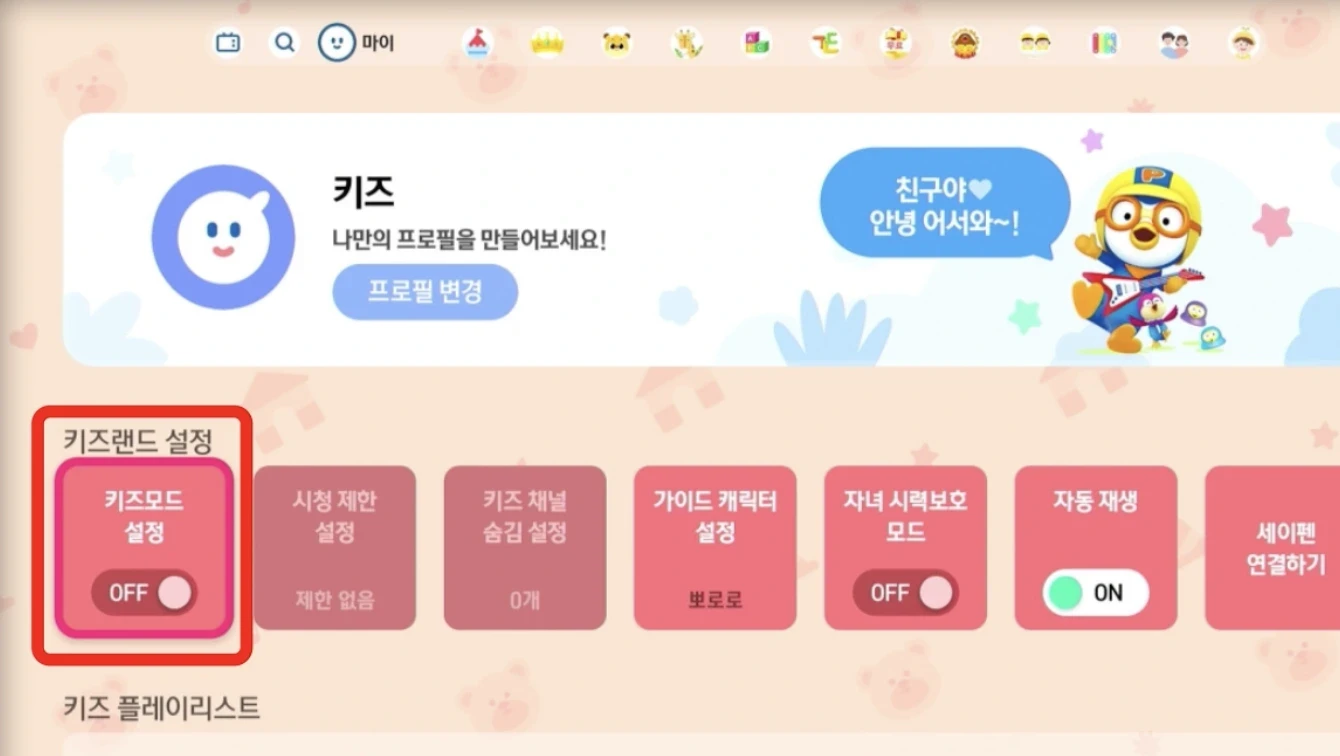
리모컨 [홈] 버튼 클릭 후 [키즈랜드] 선택
화면 중간의 [키즈랜드 홈] 클릭
우측 상단 [마이] 클릭
[키즈모드 설정] OFF → ON 으로 변경 (비밀번호 입력)
키즈모드에서는 VOD 시청 편수와 총 시청 시간도 함께 설정할 수 있어요. 오늘 몇 편까지 볼 수 있는지, 하루 총 몇 분까지 허용할지 직접 숫자로 지정할 수 있습니다. 설정한 시간이 다 되면 자동으로 시청이 제한되니, 아이와 미리 약속을 정해두고 함께 설정해 보는 것도 좋아요. 자녀 시력보호 모드도 함께 켜두면 장시간 시청으로 인한 눈 피로도 줄일 수 있습니다.
@출처: KT 스카이라이프
설정 한 번으로 아이 TV 걱정 끝
유튜브 차단부터 자녀안심 설정, 키즈모드까지 기능은 다양하지만 결국 아이의 나이와 시청 습관에 맞게 골라 쓰면 됩니다. 어린 아이라면 키즈모드로 환경 자체를 바꿔두는 게 가장 간단하고, 초등학생 이상이라면 유튜브 차단과 시청 시간 제한을 함께 걸어두는 게 효과적이에요. 유튜브 차단 설정은 한 번만 해두면 매번 신경 쓸 필요 없이 알아서 관리가 됩니다. 더 다양한 자녀 보호 서비스가 궁금하다면 KT 스카이라이프에서 확인해 보세요!